
คู่มือการใช้งานแพลตฟอร์มบริหารจัดการข้อมูลเปิดสำหรับ AI ด้านการแพทย์ (Medical AI Data Sharing Platform)
สารบัญ
- ลงทะเบียนผู้ใช้ (สมัครสมาชิก)
- Login เข้าใช้งานระบบ
- การเปลี่ยนประเภทของการสมัครสมาชิก
- การ Download ชุดข้อมูลสาธารณะ
- การใช้งานบริการ AI (Medical AI Service)
- การสร้างชุดข้อมูลใหม่ (สำหรับผู้ใช้ที่สังกัดหน่วยงานสมาชิกของ Medical AI Consortium ที่มีสิทธิเท่านั้น)
- การร้องขอใช้งานชุดข้อมูลที่แบ่งปันภายในสมาคมฯ (สำหรับผู้ใช้ที่สังกัดหน่วยงานสมาชิกของ Medical AI Consortium ที่มีสิทธิเท่านั้น)
- การใช้งานโปรแกรมกำกับภาพ - RadiiView (สำหรับผู้ใช้จากหน่วยงานสมาชิกของ Medical AI Consortium)
- การใช้งานโปรแกรมสร้างโมเดล AI - NomadML (สำหรับผู้ใช้จากหน่วยงานสมาชิกของ Medical AI Consortium)
ลงทะเบียนผู้ใช้ (สมัครสมาชิก)
ท่านสามารถเลือกลงทะเบียนแบบผู้ใช้ทั่วไป (หากท่านมิได้สังกัดหน่วยงานสมาชิกของ Medical AI Consortium) หรือ แบบสังกัดหน่วยงาน (หากหน่วยงานของท่านเป็นสมาชิกของ Medical AI Consortium) โดยจะมีข้อแตกต่างในเรื่องสิทธิที่ได้รับ ดังนี้
- ผู้ใช้ทั่วไป - ท่านสามารถ download ชุดข้อมูลแบบสาธารณะ (public dataset) เท่านั้น และสามารถใช้งานบริการ AI (Medical AI Service) ได้
- ผู้ใช้ที่สังกัดหน่วยงานที่เป็นสมาชิกของ Madical AI Consortium - ท่านสามารถ download ชุดข้อมูลแบบสาธารณะ (public dataset) และมีสิทธิร้องขอใช้งานชุดข้อมูลแบบแบ่งปีนเฉพาะสมาชิก (conditional shared dataset) ตามเงื่อนไขที่หน่วยงานเจ้าของข้อมูลกำหนด และใช้งานโปรแกรมเครื่องมือในการกำกับภาพ (image annotation tool) และ โปรแกรมสร้่างโมเดล AI และสามารถใช้งานบริการ AI (Medical AI Service) ได้
ท่านสามารถดูรายชื่อของหน่วยงานที่เป็นสมาชิกของ Madical AI Consortium ได้ที่นี่
การลงทะเบียนสำหรับผู้ใช้ทั่วไป (มิได้สังกัดหน่วยงานสมาชิกของ Medical AI Consortium)
ท่านสามารถสมัครสมาชิกบนเว็บไชต์โดยคลิกที่ปุ่ม "ลงทะเบียนใช้งาน" หรือ เข้าสู่ URL https://www.mait.ai.in.th/th/register จากนี้นคลิกที่แถบ "สำหรับบุคคลทั่วไป"

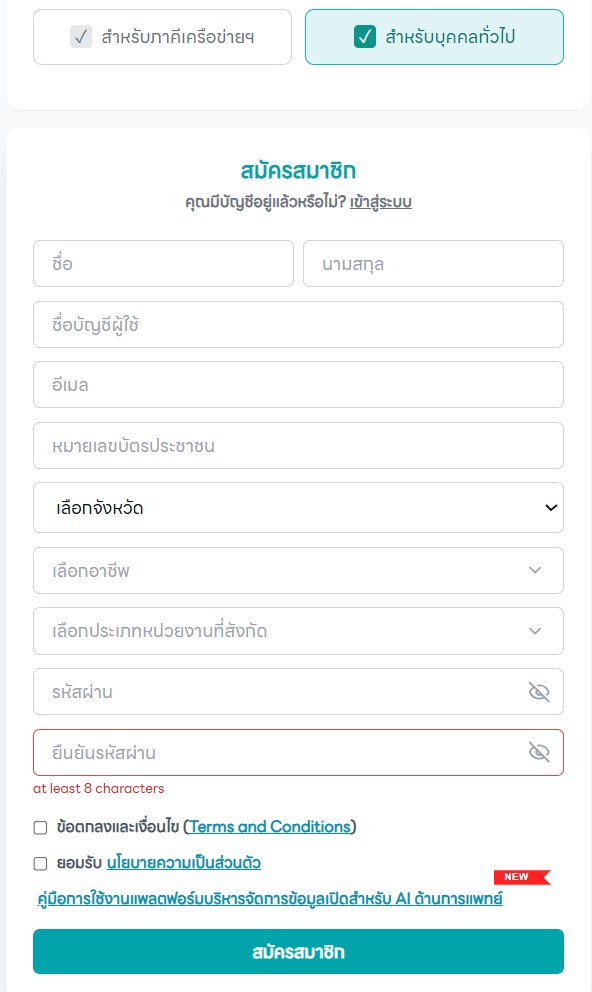
ทั้งนี้ท่านจะต้องระบุข้อมูลดังนี้
- ชื่อ-นามสกุล
- ชื่อบัญชีผู้ใช้
- อีเมล์
- หมายเลขบัตรประชาชน เพื่อที่ท่านจะสามารถยืนยันตัวตนผ่าน ThaID ได้ต่อไป
- อาชีพ
- ประเภทหน่วยงานที่สังกัด
- รหัสผ่านและยืนยันรหัสผ่าน (อย่างน้อย 8 ตัวอักษร)
โดยท่านจะต้อง คลิกยอมรับ ข้อตกลงและเงื่อนไข และ นโยบายความเป็นส่วนตัว จากนั้นคลิกที่ปุ่ม "สมัครสมาชิก" เพื่อสมัครสมาชิก เมื่อท่านสมัครสมาชิกแล้วจะสามารถเข้าใช้งานระบบได้ทันที
การลงทะเบียนสำหรับผู้ใช้จากหน่วยงานสมาชิกของภาคีเครือข่ายปัญญาประดิษฐ์ทางการแพทย์ (Medical AI Consortium)
หากหน่วยงานที่ท่านสังกัดอยู่เป็นสมาชิกของภาคีเครือข่ายปัญญาประดิษฐ์ทางการแพทย์ (Medical AI Consortium) ดังมีรายชื่อหน่วยงานสมาชิกตามที่ปรากฏในหน้านี้ ท่านจะต้องท่านเลือกที่แถบ สำหรับหน่วยงานภาคีเครือข่ายฯ และระบุข้อมูลเช่นเดียวกับ การลงทะเบียนสำหรับผู้ใช้ทั่วไป ดังรูป โดยท่านจะต้องระบุข้อมูลเพิ่มเติม ดังนี้
- เลือกชื่อหน่วยงานของท่านจากรายการ
- ระบุตำแหน่งงาน และ ฝ่ายของท่าน
- ระบุวัตถุประสงค์ที่ต้องการใช้งาน ได้แก่
- บรรณาธิการ (Editor) ที่จะมีสิทธิในการสร้างและนำเข้าข้อมูล
- ผู้ใส่ข้อมูลป้ายกำกับ (Annotator) ที่จะมีสิทธิในการใช้งานโปรแกรมเครื่องมือในการกำกับภาพ (image annotation tool) ได้
- วิศวกร AI ที่จะมีสิทธิใช้งาน โปรแกรมสร้่างโมเดล AI ได้
- สมาชิกหน่วยงาน ที่จะมีสิทธิเพียงการร้องขอใช้งานข้อมูลที่แบ่งปันให้หน่วยงานสมาชิก Medical AI Consortium ได้เท่านั้น
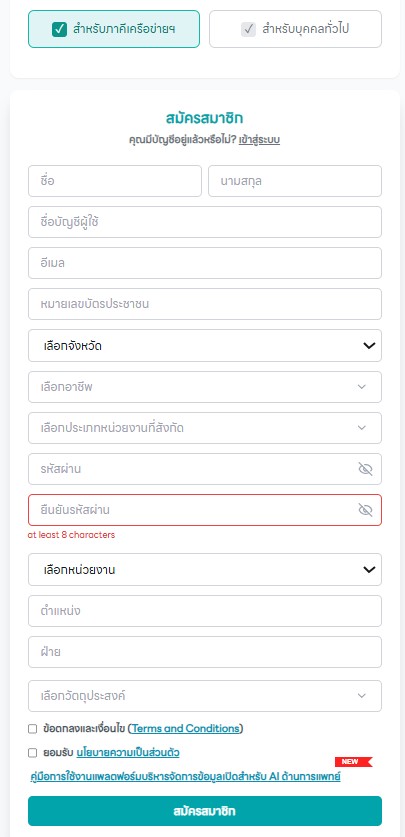
และ คลิกยอมรับ ข้อตกลงและเงื่อนไข และ นโยบายความเป็นส่วนตัว จากนั้นคลิกที่ปุ่ม "สมัครสมาชิก" เพื่อสมัครสมาชิก เมื่อท่านสมัครสมาชิก แล้วจะต้องรอให้ผู้ดูแลระบบของหน่วยงานของท่าน (organization admin) อนุมัติการลงทะเบียนก่อน จึงจะสามารถเข้าใช้งานระบบได้
Login เข้าใช้งานระบบ
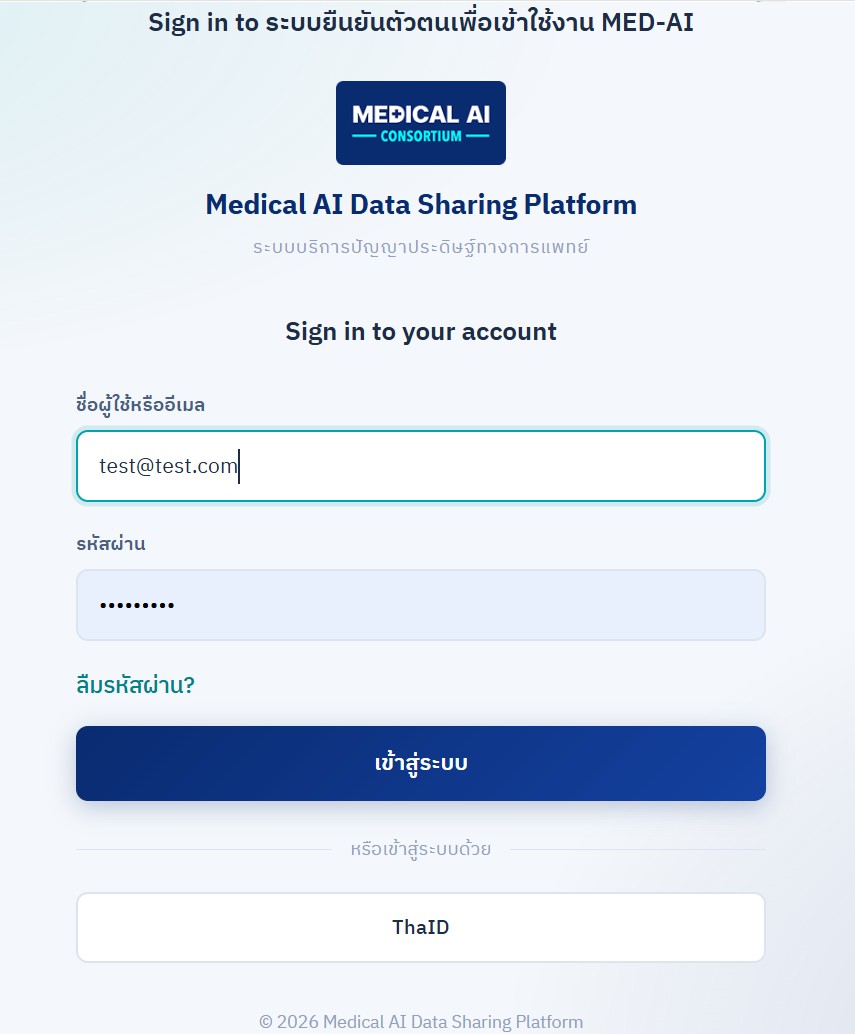
คลิกที่ปุ่ม "เข้าสู่ระบบ" ดังรูป

โดยท่านสามารถระบุ ชื่อบัญชีผู้ใช้ หรือ email ที่ท่านระบุตอนที่ลงทะเบียน และ รหัสผ่านของท่าน และคลิกที่ปุ่ม เข้าสู่ระบบ เพื่อเข้าสู่ระบบ ดังรูป
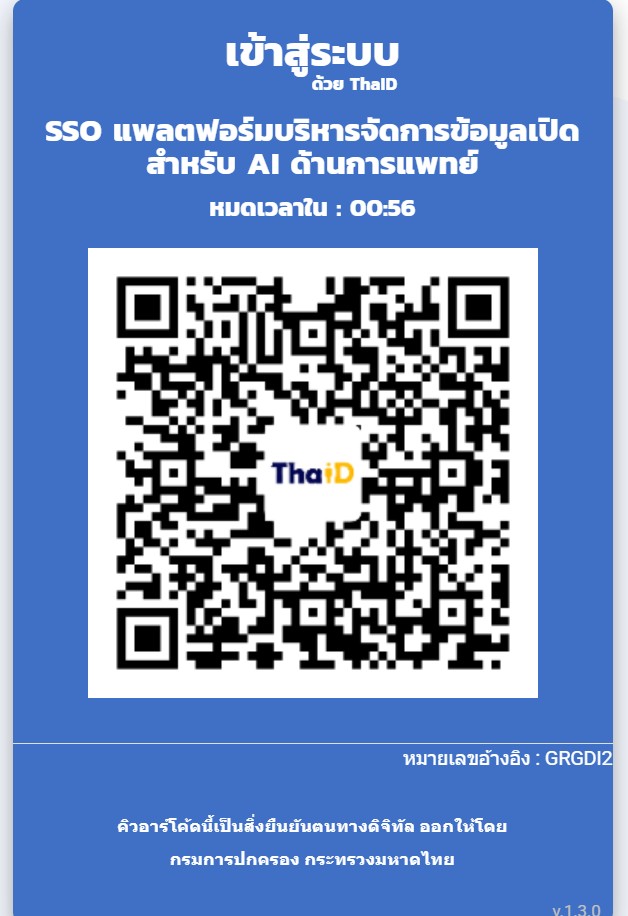
ทั้งนี้หากท่านต้องการยืนยันตัวตนเข้าสู่ระบบ โดยใช้ ThaiD ท่านสามารถคลิกที่ปุ่ม ThaID จะมีหน้า QR Code สำหรับยืนยันตัวตนผ่าน App ThaID ดังรูป
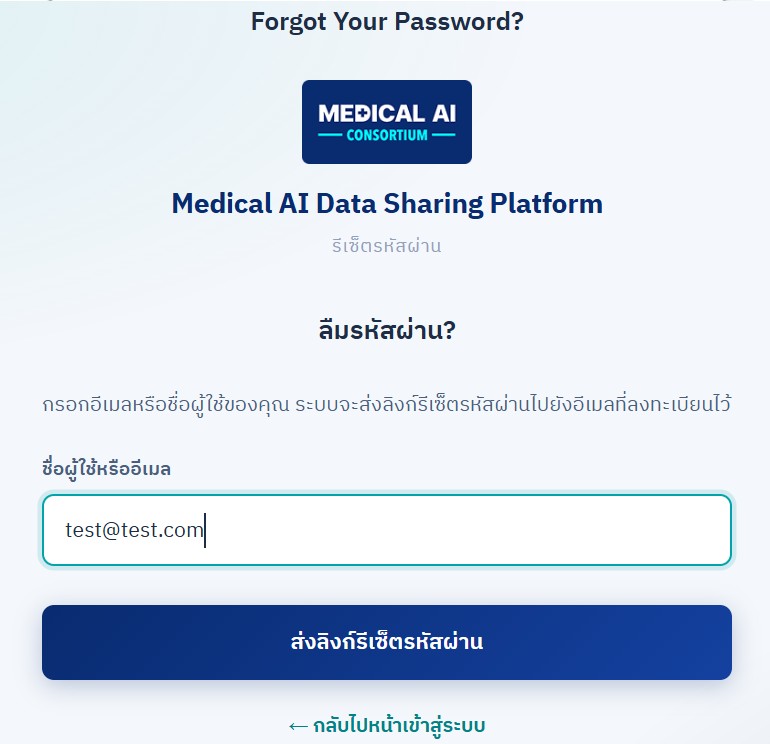
ลืมรหัสผ่าน
ทั้งนี้หากท่านลืมรหัสผ่าน ท่านสามารถคลิกที่ link ลืมรหัสผ่าน และระบุอีเมล์ของท่านเพื่อให้ระบบส่ง link ในการ reset รหัสผ่านของท่าน ดังรูป หากท่านไม่ได้รับ อีเมล์ กรุณาตรวจสอบในกล่องเมล์ขยะ (junk/span mail) ของท่านด้วย
การเปลี่ยนประเภทของการสมัครสมาชิก
เปลี่ยนจากประเภท ผู้ใช้ทั่วไป เป็น ผู้ใช้ที่สังกัดหน่วยงานสมาชิก Medical AI Consortium
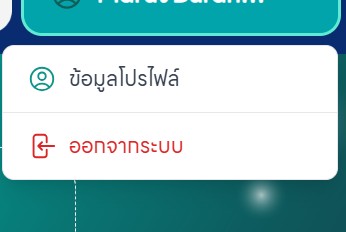
ท่านสามารถคลิกที่ชื่อผู้ใช้ของท่านบนหน้าเว็บ mait.ai.in.th และคลิกที่เมนู ข้อมูลโปรไฟล์
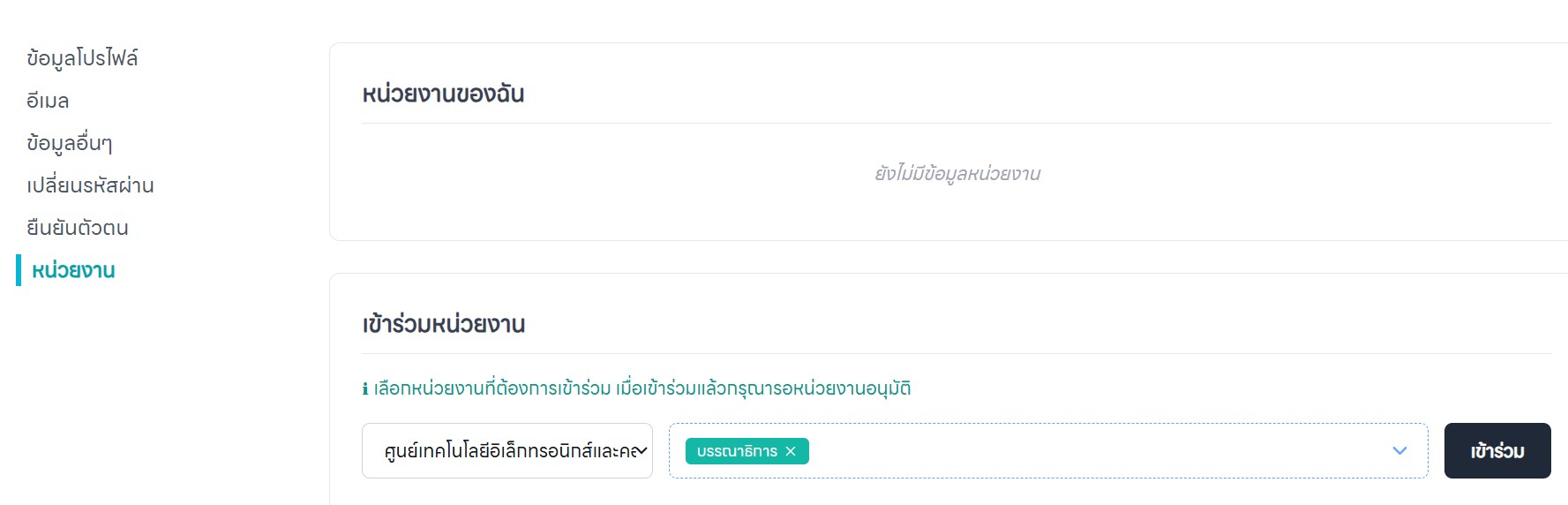
คลิกที่ เมนู หน่วยงาน ทางด้านซ้าย คลิกเลือก หน่วยงานสมาชิกฯ ที่ท่านสังกัด และเลือก วัตถุประสงค์ การเข้าร่วม และคลิกปุ่ม เข้าร่วม ดังรูป
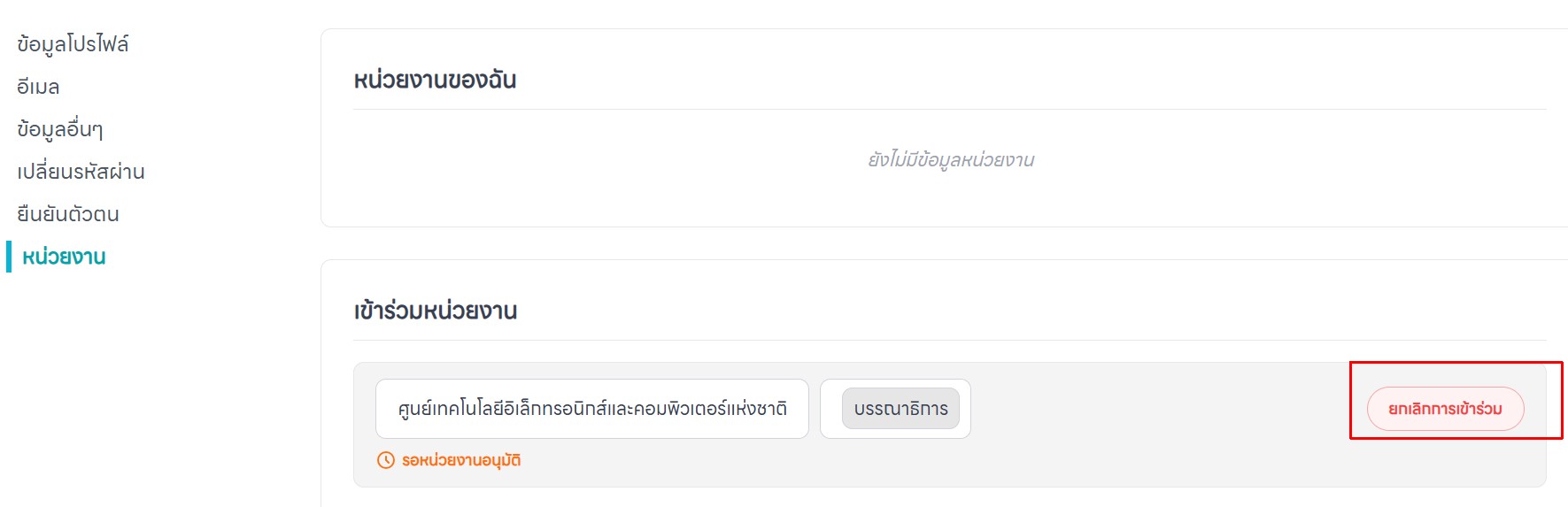
คำขอของท่านจะถูกส่งไปยัง ผู้ดูแลระบบของหน่วยงาน เพื่อพิจารณาอนุมัติ เมื่อได้รับการอนุมัติแล้ว ท่านจะได้รับเมล์แจ้งเตือน และสามารถเข้าใช้งานระบบในประเภทสมาชิก ผู้ใช้ที่สังกัดหน่วยงานสมาชิก Medical AI Consortium ได้ต่อไป
ยกเลิกการสมัครสมาชิกแบบ ผู้ใช้ที่สังกัดหน่วยงานสมาชิก Medical AI Consortium
ในกรณีที่ท่านสมัครผู้ใช้ผิดประเภท และต้องการยกเลิกการสมัครดังกล่าว ท่านสามารถคลิกที่ชื่อผู้ใช้ของท่านบนหน้าเว็บ mait.ai.in.th และคลิกที่เมนู ข้อมูลโปรไฟล์ จากนั้นคลิกที่ เมนู หน่วยงาน ทางด้านซ้าย และคลิกปุ่ม ยกเลิกการเข้าร่วม ดังภาพ โดยเมื่อยกเลิกแล้ว บัญชีผู้ใช้ของท่านจะเป็นผู้ใช้ประเภท ผู้ใช้ทั่วไป
การ Download ชุดข้อมูลสาธารณะ
กรณีที่ท่านยังไม่ได้ login เข้าสู่ระบบ ท่านสามารถคลิกดูรายการชุดข้อมูลสาธารณะ โดยคลิกที่เมนู ชุดข้อมูล ดังรูป
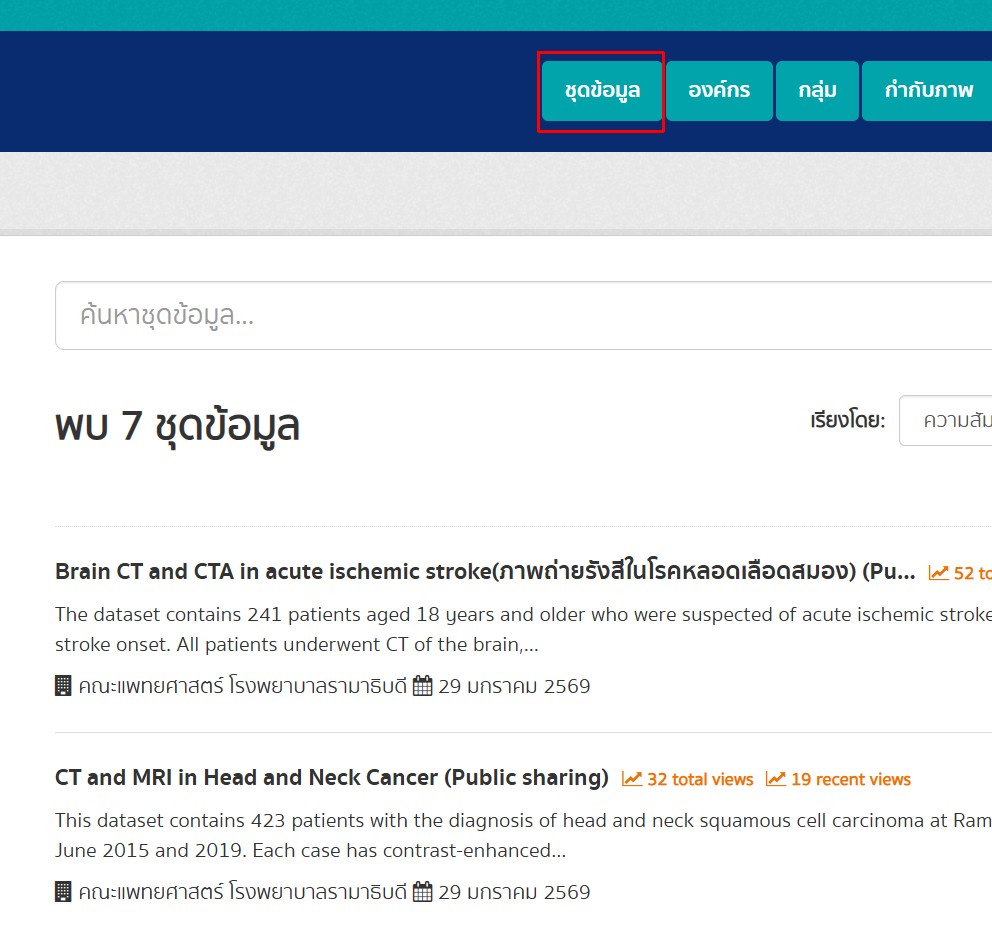
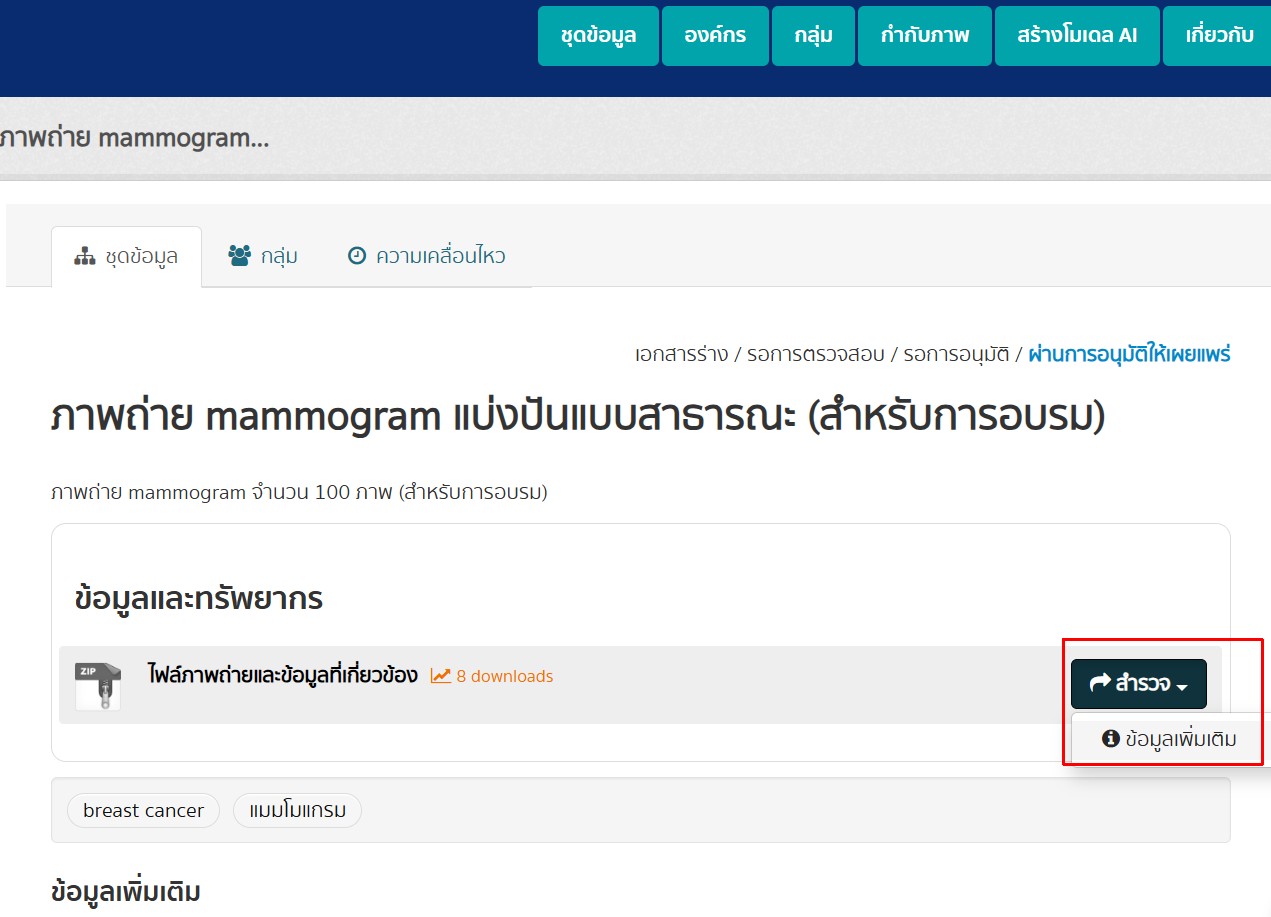
ท่านสามารถคลิกที่ชื่อชุดข้อมูล เพื่อเข้าดูรายละเอียดของชุดข้อมูล และคลิกที่ปุ่ม สำรวจ และ ข้อมูลเพิ่มเติม ดังรูป
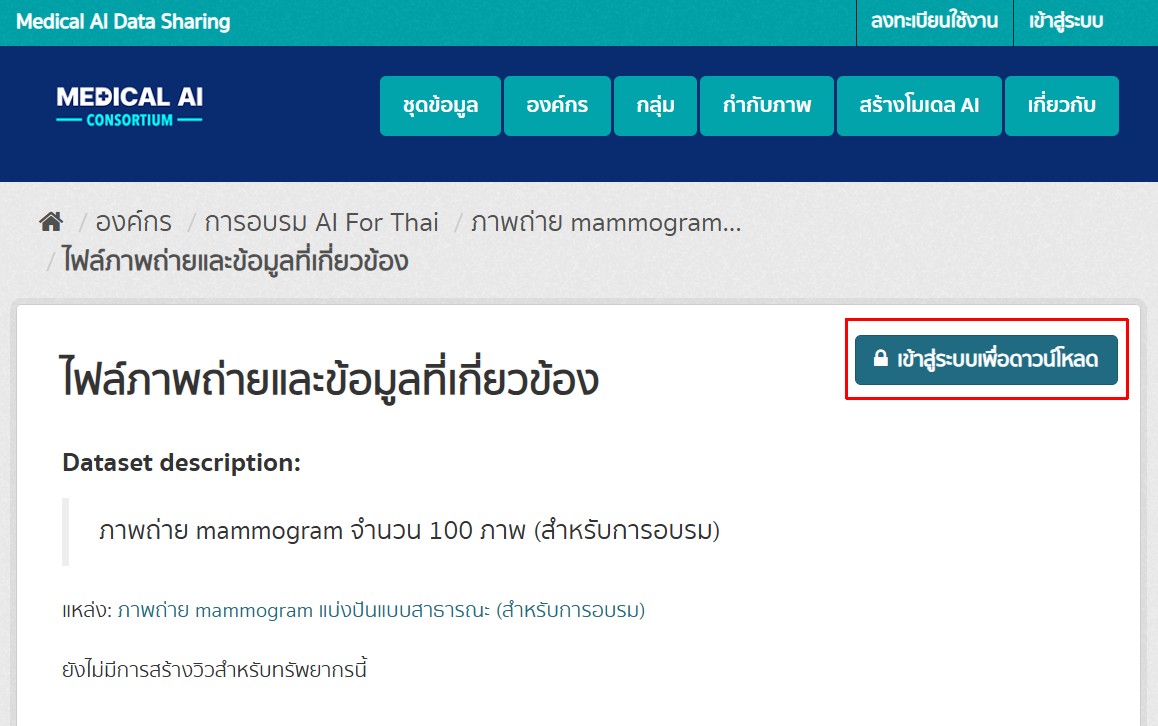
หาทท่านยังไม่ได้ login เข้าสู้ระบบ จะมีปุ่มเพื่อให้ท่าน login เข้าสู่ระบบก่อน เพื่อจะสามารถ download ชุดข้อมูลดังกล่าวได้
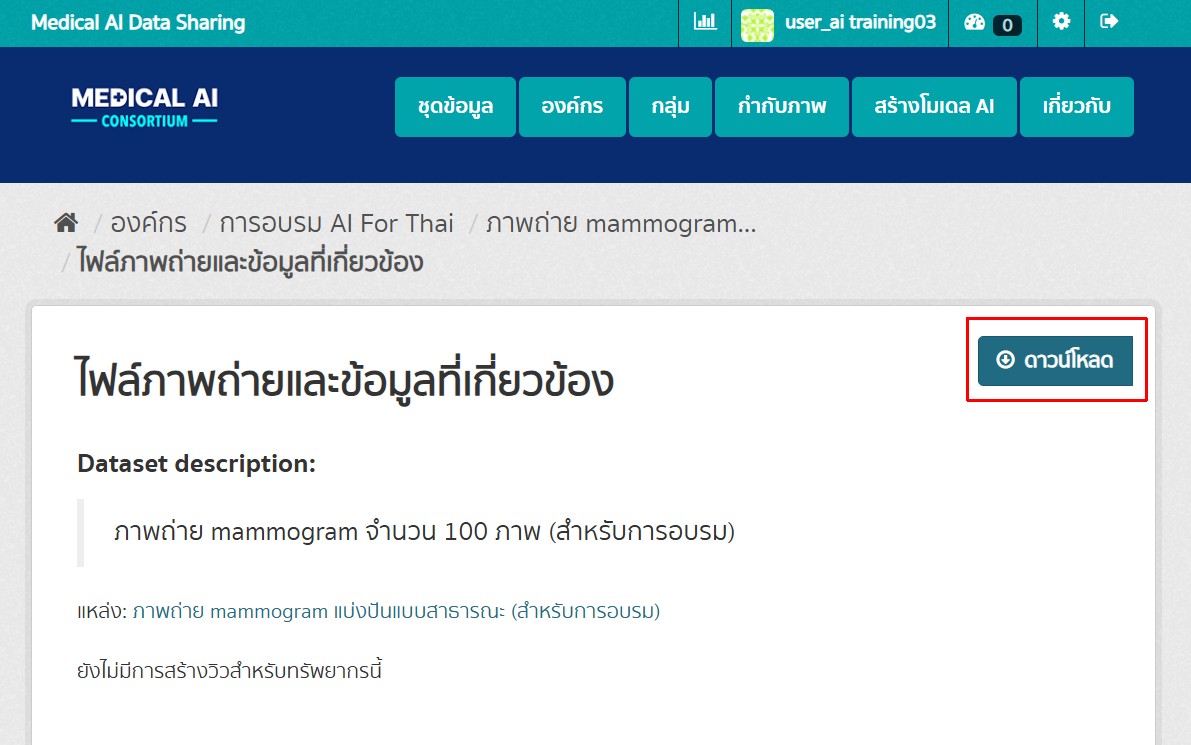
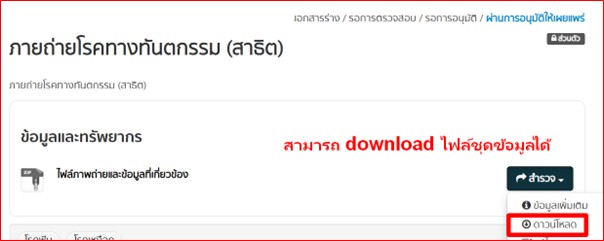
หรือ หากท่าน login เข้าสู่ระบบแล้ว ท่านจะสามารถ download ไฟล์ข้อมูลได้ ดังรูป
การใช้งานบริการ AI (Medical AI Service)
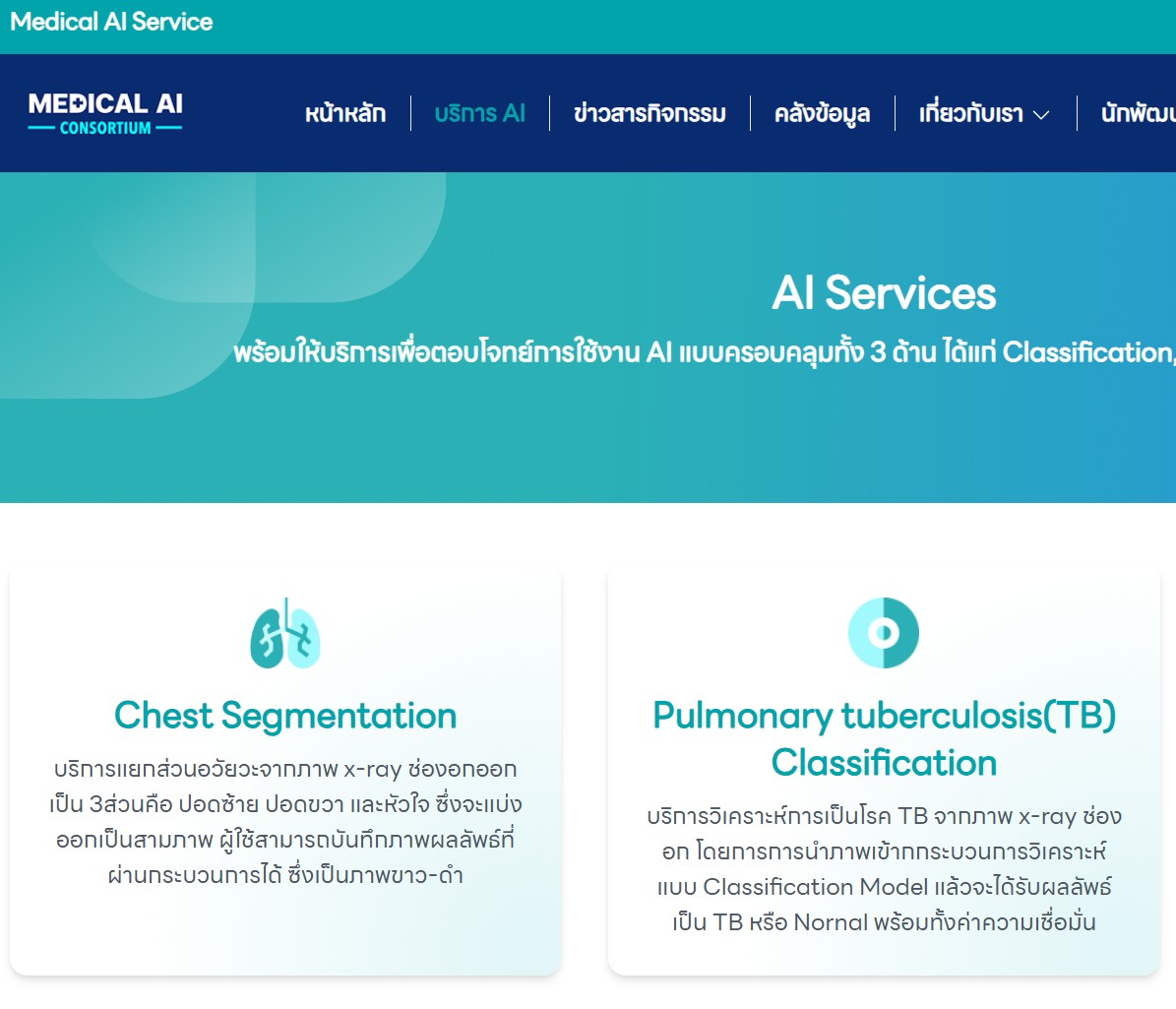
หลังจากที่ท่าน login เข้าสู่ระบบแล้ว เมื่อท่านเข้าสู่เว็บไซต์ https://mait.ai.in.th จะปรากฏเมนู บริการ AI เมื่อท่านคลิกที่เมนู บริการ AI จะแสดงรายการ ดังภาพ
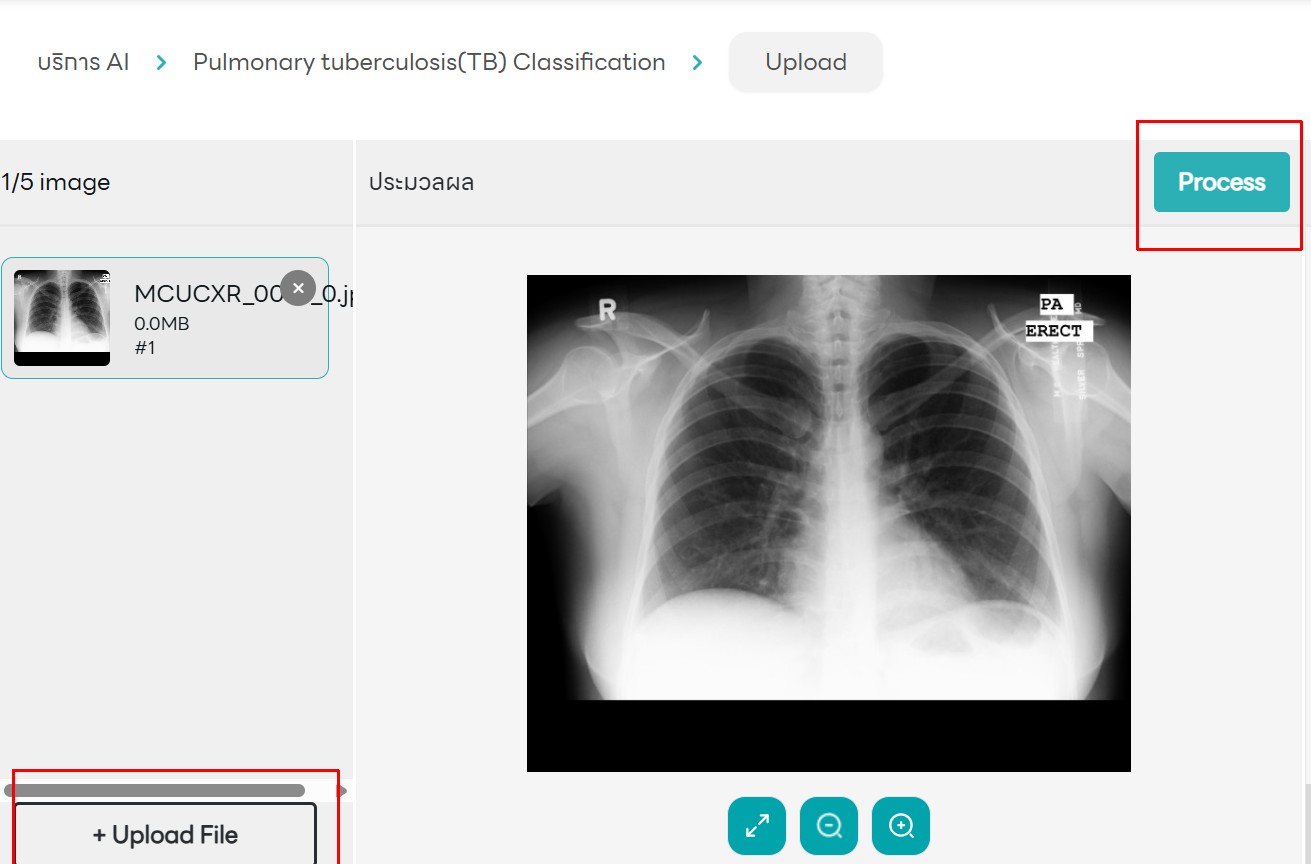
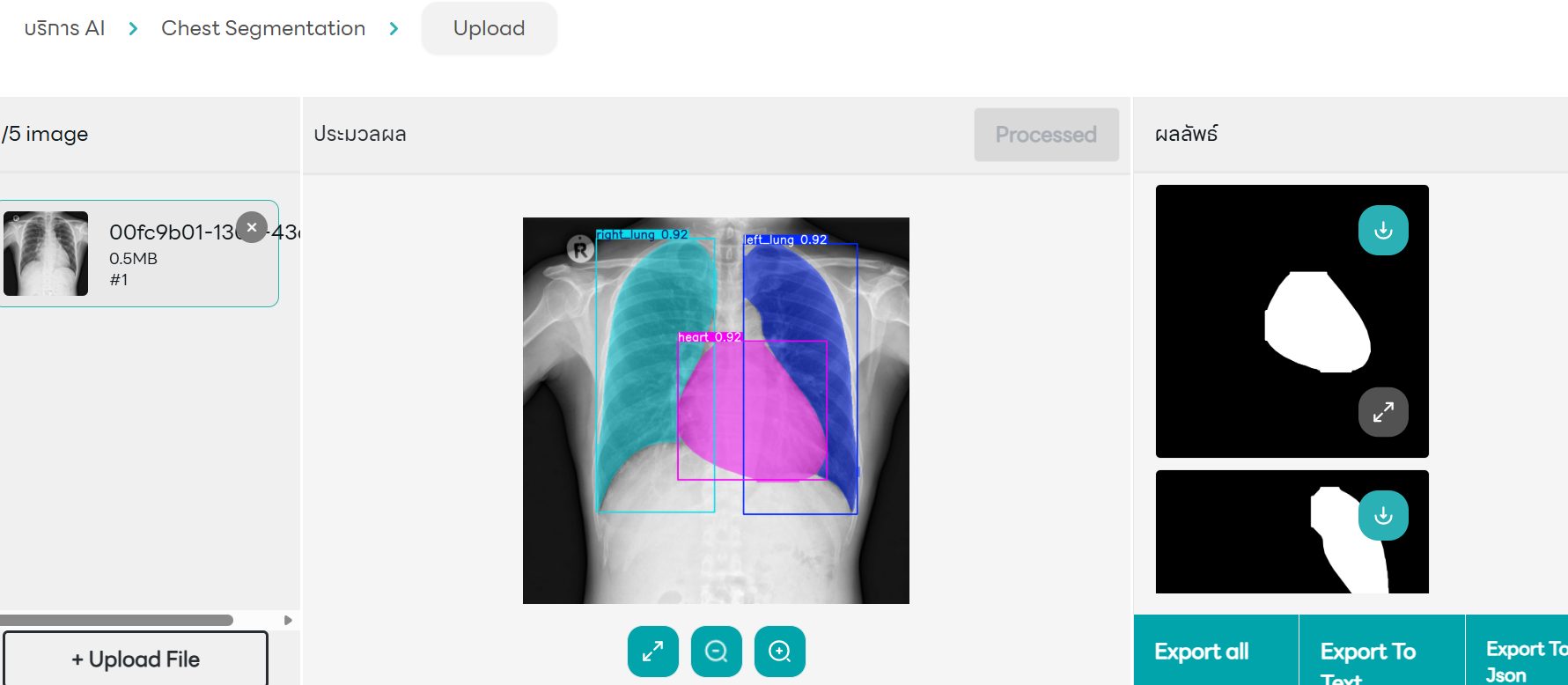
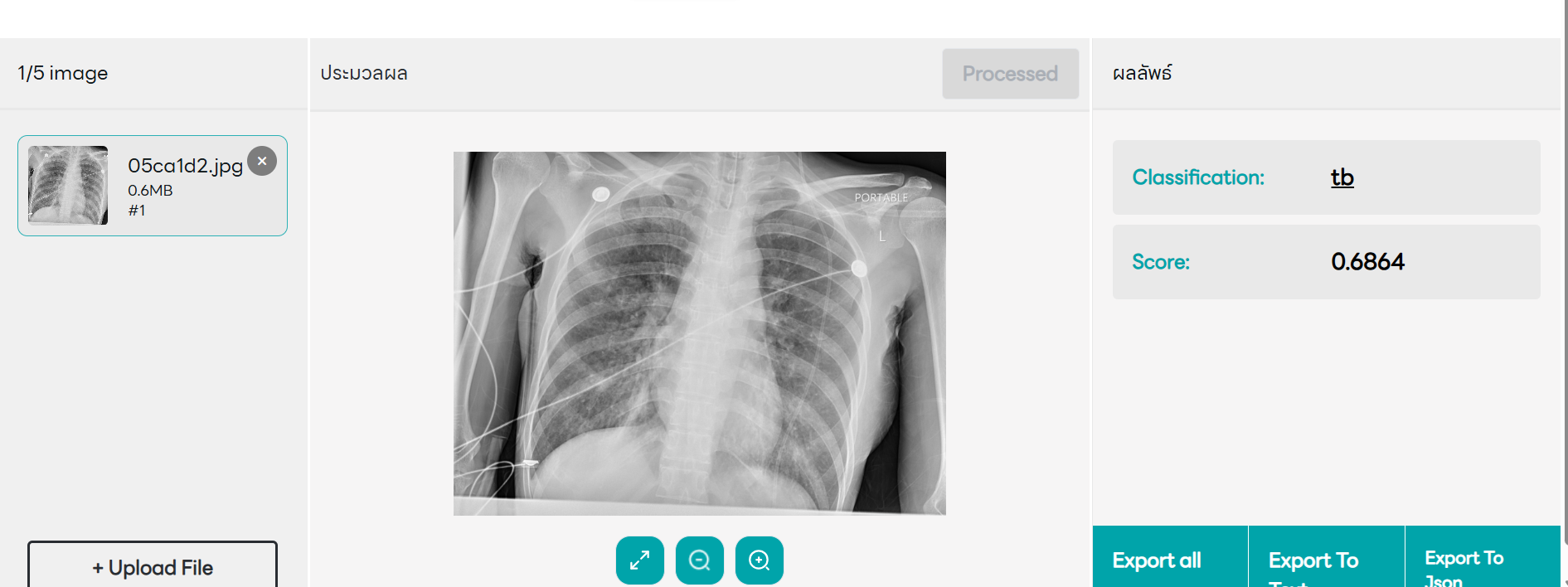
เมื่อท่านคลิกที่ ชื่อบริการ จะสามารถเข้าใช้บริการ และ upload ภาพของท่าน และ เพื่อให้ระบบแสดงข้อมูลการประมวลผล ได้ดังภาพ
การสร้างชุดข้อมูลใหม่ (สำหรับผู้ใช้ที่สังกัดหน่วยงานสมาชิกของ Medical AI Consortium ที่มีสิทธิเท่านั้น)
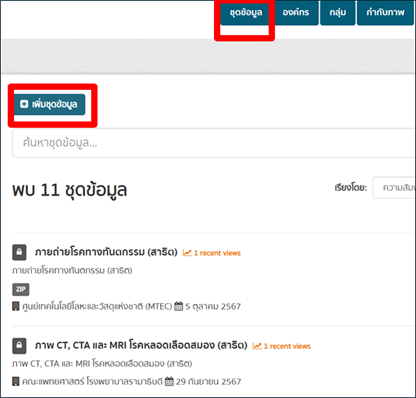
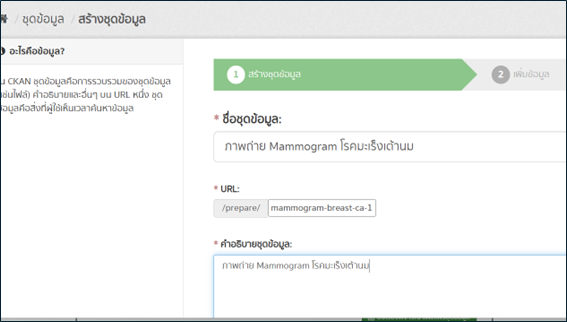
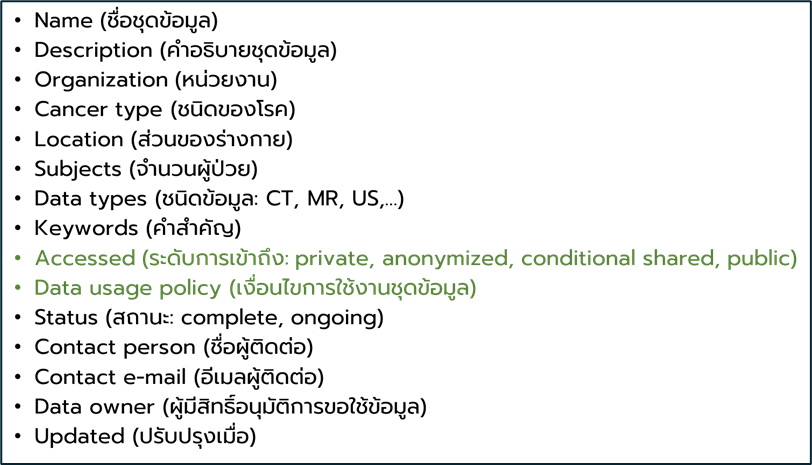
ผู้ดูแลระบบของหน่วยงาน (organization admin) และบรรณาธิการ (editor) ของหน่วยงานสามารถสร้างชุดข้อมูลใหม่ได้โดยคลิกที่ เมนู “ชุดข้อมูล” และ “เพิ่มชุดข้อมูล” จากนั้นระบุรายละเอียดเมทาดาตาของข้อมูล และคลิกที่ “บันทึกชุดข้อมูล” ดังรูป ดังแสดงรายการข้อมูลเมทาดาตาที่ท่านระบุ ดังรูป
ระดับชั้นของข้อมูล
ทั้งนี้ฟิลด์ “ระดับการเข้าถึง” เป็นฟิลด์สำคัญที่จะระบุว่าท่านต้องการแบ่งปันข้อมูลชุดนี้ ในแบบใด ดังมีรายละเอียดดังรูป
|
ระดับชั้นของข้อมูล |
สิทธิในการการเข้าถึงข้อมูล |
|
ข้อมูลสาธารณะ (public data) |
ผู้ใช้ทั่วไปที่ยืนยันตัวตนเข้าใช้งานระบบแล้ว (login) สามารถ download ชุดข้อมูลได้ทันทีผ่านเว็บไซต์ของแพลตฟอร์มบริหารจัดการข้อมูลเปิดด้านการแพทย์โดยไม่ต้องกรอกแบบฟอร์มขอใช้ข้อมูล |
|
ข้อมูลแบ่งปันอย่างมีเงื่อนไข (conditional shared data) |
ผู้ใช้ของหน่วยงานแบบภาคีสมาชิกหรือสมาชิกสามัญ ที่ยืนยันตัวตนเข้าใช้งานระบบแล้ว (login) สามารถขอใช้งานชุดข้อมูลได้ โดยต้องกรอกแบบฟอร์มขอใช้ข้อมูลที่ระบุวัตถุประสงค์และระยะเวลาการใช้งานข้อมูล และต้องได้รับการพิจารณาอนุมัติการเข้าถึงจากหน่วยงานเจ้าของข้อมูล และ ทีมบริกรข้อมูลของ Medical AI Consortium |
|
ข้อมูลแบ่งปันในกลุ่มสมาชิกสามัญของ Medical AI Consortium (anonymized data) |
ผู้ใช้ของหน่วยงานแบบสมาชิกสามัญ ที่ยืนยันตัวตนเข้าใช้งานระบบแล้ว (login) สามารถขอใช้งานชุดข้อมูลได้ โดยต้องกรอกแบบฟอร์มขอใช้ข้อมูลที่ระบุวัตถุประสงค์และระยะเวลาการใช้งานข้อมูล และต้องได้รับการพิจารณาอนุมัติการเข้าถึงจากหน่วยงานเจ้าของข้อมูล และ ทีมบริกรข้อมูลของ Medical AI Consortium |
|
ข้อมูลส่วนตัว (private data) |
ผู้ใช้ของหน่วยงานเจ้าของข้อมูล ที่ยืนยันตัวตนเข้าใช้งานระบบแล้ว (login) จะมีสิทธิเข้าถึงข้อมูลได้ โดยไม่ต้องกรอกแบบฟอร์มขอใช้ข้อมูล |
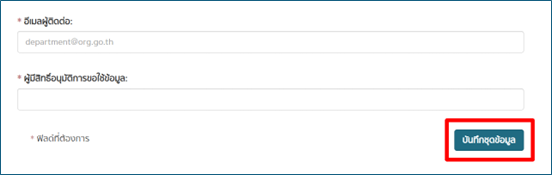
ทั้งนี้หากท่านมิได้ต้องการเพิ่มไฟล์ภาพถ่ายทางการแพทย์ผ่านระบบ ท่านสามารถบันทึกข้อมูลและเสนอพิจารณาอนุมัติเผยแพร่ได้ทันที่โดยคลิกที่ปุ่ม “บันทึกชุดข้อมูล” และ “ส่งเรื่องพิจารณาเผยแพร่ชุดข้อมูล” ดังรูป เพื่อให้ทีม Data Steward เข้าพิจารณาอนุมัติการเผยแพร่ข้อมูลดังกล่าวในระบบต่อไป (ผู้ดูแลระบบจะประสานกับท่านเพื่อการส่งไฟล์เพื่อการตรวจสอบในแบบออฟไลน์ต่อไป)
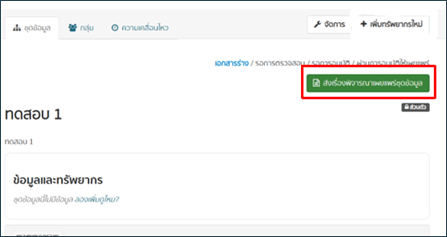
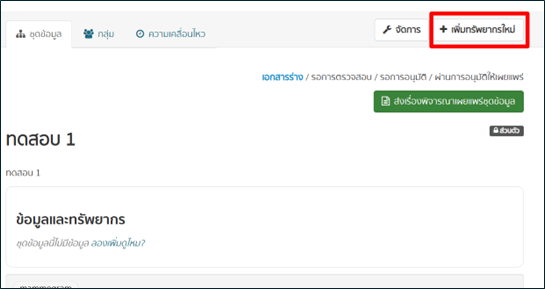
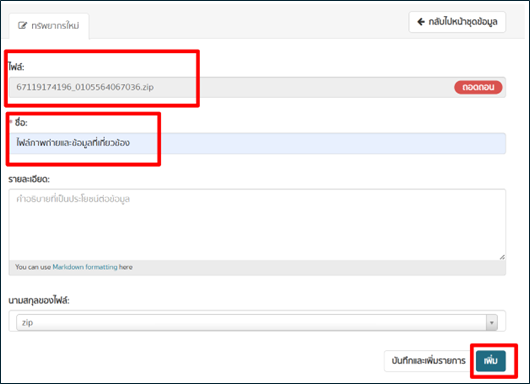
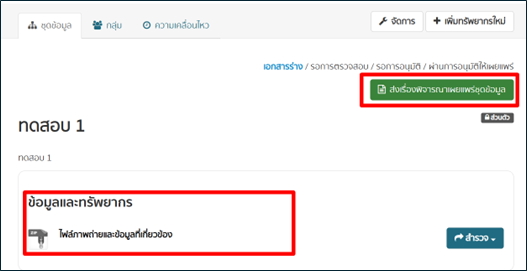
สำหรับการเพิ่มไฟล์ภาพถ่ายทางการแพทย์ที่ต้องการแบ่งปันแบบสาธารณะ หรือท่านต้องการแบ่งปันข้อมูลระดับอื่นๆ และไฟล์มีขนาดไม่ใหญ่จนเกินไป (< 1GB) ผ่านระบบ ท่านสามารถคลิกที่ปุ่ม “เพิ่มทรัพยากรใหม่” จากนั้นท่านจะสามารถ upload ไฟล์ และระบุชื่อทรัพยากรที่ต้องการให้แสดง จากนั้นคลิกปุ่ม “เพิ่ม” เพื่อ upload ไฟล์เข้าสู่ระบบ จากนั้นไฟล์ที่ท่าน upload จะปรากฏในชุดข้อมูล จากนั้นให้ท่าน คลิกที่ปุ่ม “ส่งเรื่องพิจารณาเผยแพร่ชุดข้อมูล” ดังรูป เพื่อแจ้งให้ทีมบริกรข้อมูล (Data Steward) ของ Medical AI Consortium ทำการตรวจสอบข้อมูลเมทาดาตาและไฟล์ภาพถ่ายทางการแพทย์ที่ส่งเข้ามา หากข้อมูลมีความเหมาะสมและได้รับการอนุมัติโดยคณะทำงาน Data Steward แล้ว ชุดข้อมูลจะได้รับการเผยแพร่ในระบบและมีอีเมล์แจ้งเตือนให้ผู้สร้างข้อมูลทราบต่อไป
การตรวจสอบสถานะชุดข้อมูลและขอปรับปรุงชุดข้อมูล (สำหรับผู้ใช้ที่สังกัดหน่วยงานสมาชิกของ Medical AI Consortium ที่มีสิทธิเท่านั้น)
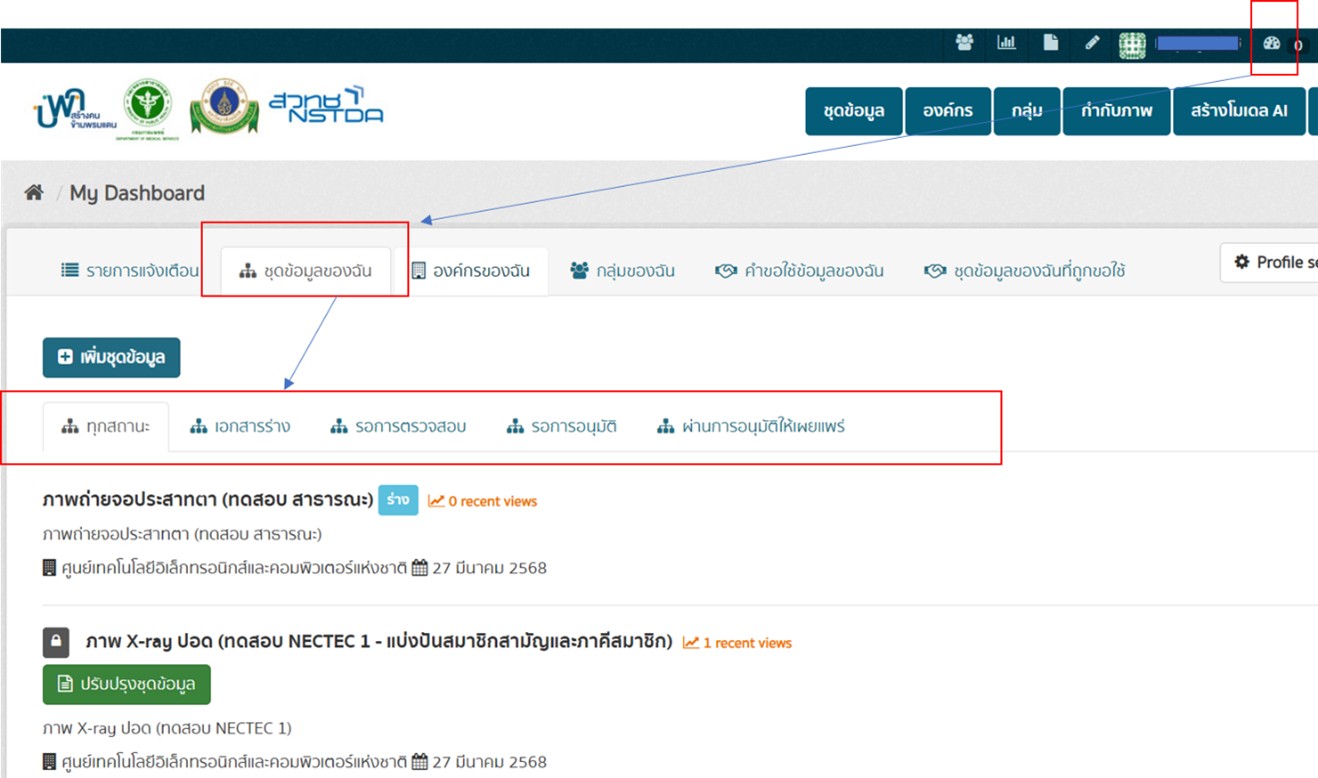
ท่านสามารถตรวจสอบสถานะชุดข้อมูลของท่าน โดยคลิกที่เมนู dashboard และแถบ “ชุดข้อมูลของฉัน” เพื่อดูสถานะชุดข้อมูลของท่าน ดังรูป
นอกจากนี้หากท่านต้องการขอปรับปรุงแก้ไขชุดข้อมูล สามารถคลิกที่ปุ่ม “ปรับปรุงชุดข้อมูล” เพื่อแก้ไขเมทาดาตาและไฟล์ทรัพยากร เมื่อแก้ไขแล้ว สามารถบันทึกข้อมูล และคลิก ส่งเรื่องเพื่อพิจารณา เหมือนกับการสร้างชุดข้อมูลใหม่ เพื่อให้คณะทำงาน Data Steward เข้ามาตรวจสอบและพิจารณาอนุมัติเผยแพร่ข้อมูลที่ปรับปรุงแก้ไขแล้วต่อไป
การร้องขอใช้งานชุดข้อมูลที่แบ่งปันภายในสมาคมฯ (สำหรับผู้ใช้ที่สังกัดหน่วยงานสมาชิกของ Medical AI Consortium ที่มีสิทธิเท่านั้น)
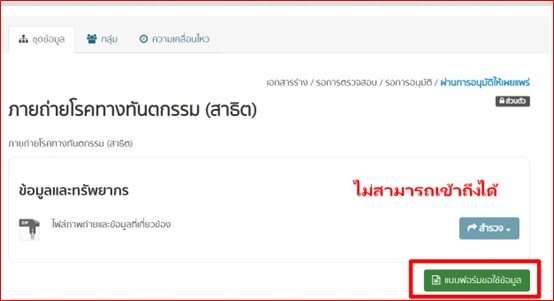
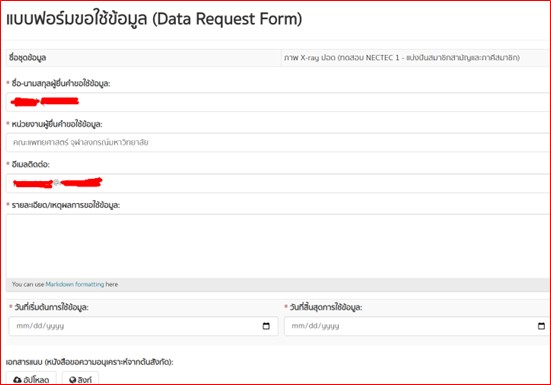
เมื่อท่านพบชุดข้อมูลที่ต้องการขอใช้งานและมีสิทธิในการร้องขอ จะปรากฏปุ่ม “แบบฟอร์มขอใช้ข้อมูล” เมื่อท่านคลิกที่ปุ่มดังกล่าวจะสามารถกรอกแบบฟอร์มขอใช้ข้อมูล (data request form) โดยระบุข้อมูลสำคัญ เช่น ชื่อผู้ขอ หน่วยงานผู้ขอ อีเมล์ติดต่อ เหตุผล/วัตถุประสงค์การใช้งานข้อมูล วันเริ่มต้น วันสิ้นสุดการใช้งานข้อมูล และเอกสารแนบ และคลิกปุ่ม “ส่งเรื่อง” แบบฟอร์มขอใช้งานชุดข้อมูลของท่าน จะถูกส่งเรื่องไปยังผู้ดูแลระบบของหน่วยงานเจ้าของข้อมูล และ คณะทำงานบริกรข้อมูล เพื่อพิจารณาอนุมัติต่อไป ทั้งนี้เงื่อนไขในการขอใช้งานข้อมูลขึ้นอยู่ละแต่ละหน่วยงานเจ้าของข้อมูล กรุณาติดต่อหน่วยงานเจ้าของข้อมูลเพื่อทราบเงื่อนไขการอนุมัติการขอใช้ข้อมูล
การตรวจสอบสถานะการขอใช้ชุดข้อมูลและยืนยันการได้รับชุดข้อมูล (สำหรับผู้ใช้ที่สังกัดหน่วยงานสมาชิกของ Medical AI Consortium ที่มีสิทธิเท่านั้น)
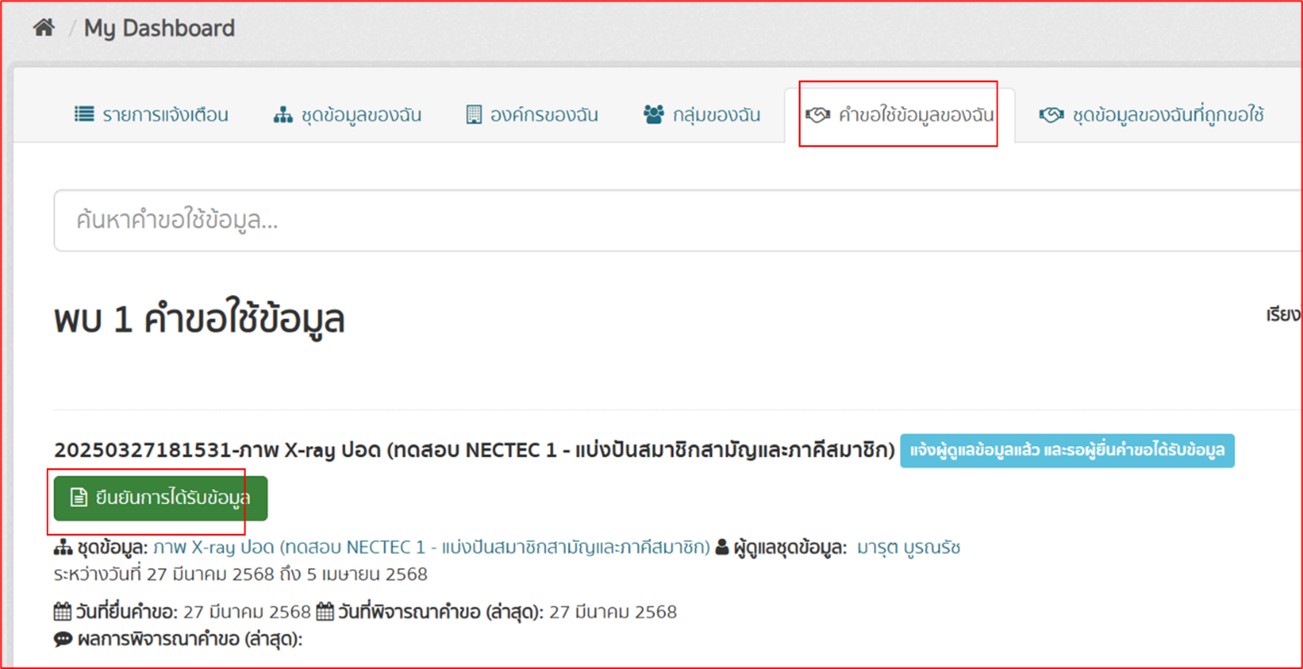
ท่านสามารถตรวจสอบสถานะการขอใช้ชุดข้อมูลของท่าน โดยคลิกที่เมนู dashboard และแถบ “คำขอใช้ชุดข้อมูลของฉัน” เพื่อดูสถานะการขอใช้ชุดข้อมูลของท่าน ดังรูป
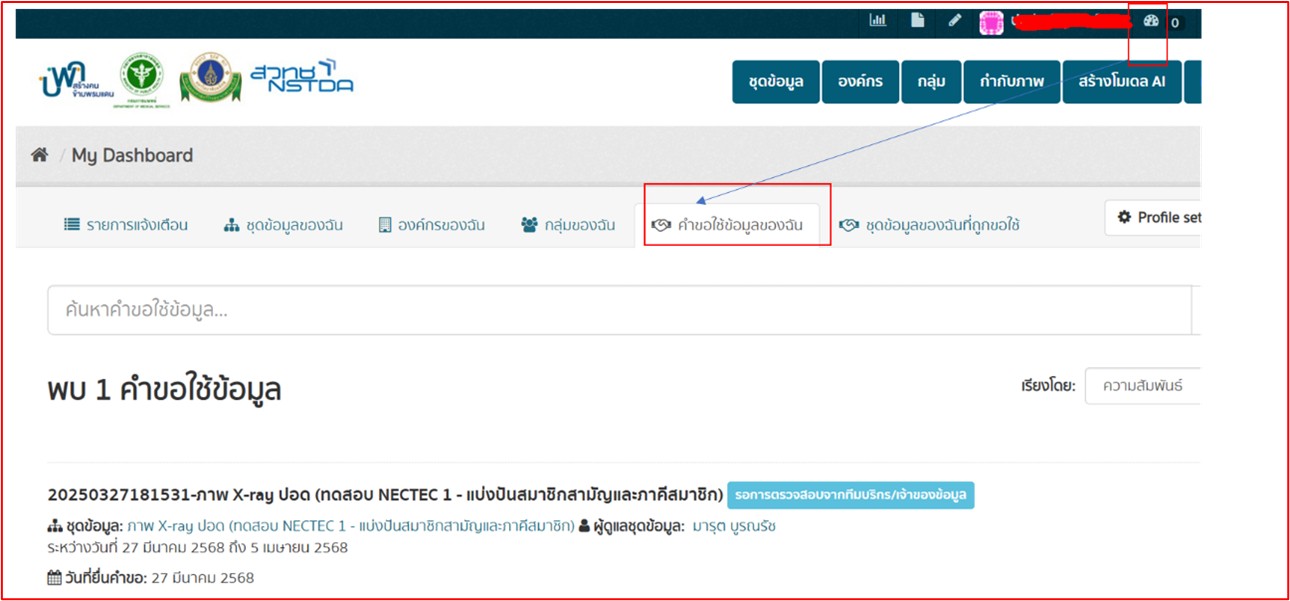
เมื่อแบบฟอร์มการขอใช้ชุดข้อมูลของท่านได้รับการอนุมัติแล้ว ท่านจะมีสิทธิเข้าถึงและ download ชุดข้อมูลได้ตามช่วงเวลาที่ร้องขอใช้งานชุดข้อมูลและได้รับการอนุมัติ (กรณีที่เจ้าของข้อมูล upload ไฟล์ในระบบเท่านั้น)
เมื่อท่านเข้าสู่หน้าตรวจสอบสถานะคำขอใช้ข้อมูลของฉัน จะปรากฏปุ่ม “ยืนยันการได้รับชุดข้อมูล” เมื่อท่านได้ download ไฟล์ชุดข้อมูลแล้ว สามารถมาคลิกที่ปุ่มนี้ เพื่อให้คณะทำงาน data steward และเจ้าของข้อมูลทราบว่าท่านได้รับข้อมูลแล้ว และบันทึกสถานะลงในระบบต่อไป
การตรวจสอบสถานะชุดข้อมูลที่ถูกขอใช้งานและรับทราบผล (สำหรับผู้ใช้ที่สังกัดหน่วยงานสมาชิกของ Medical AI Consortium ที่มีสิทธิเท่านั้น)
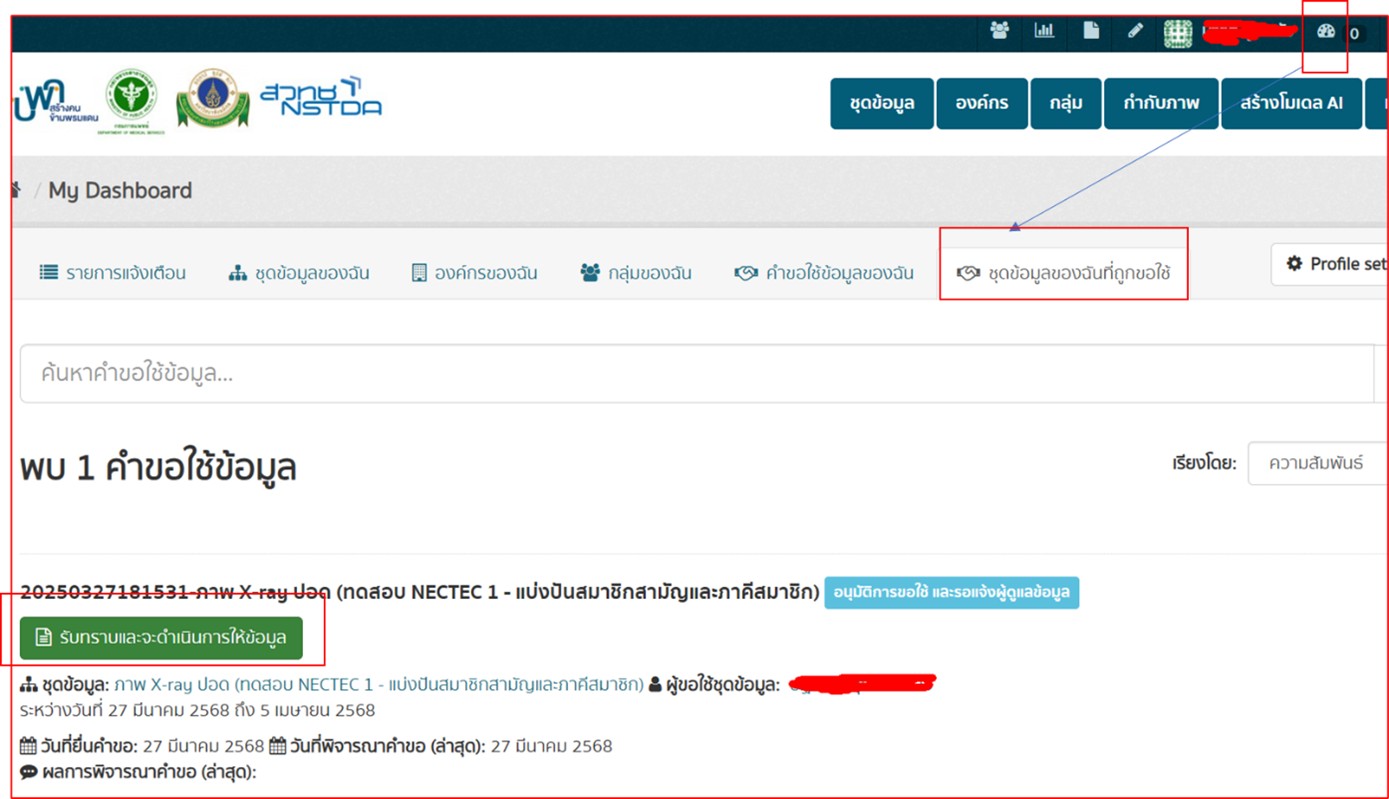
ท่านสามารถตรวจสอบสถานะชุดข้อมูลของท่านที่ถูกขอใช้งาน โดยคลิกที่เมนู dashboard และแถบ “ชุดข้อมูลของฉันที่ถูกขอใช้” เพื่อดูสถานะชุดข้อมูลของท่านที่ถูกขอใช้งาน ดังรูป
เมื่อการร้องขอใช้งานชุดข้อมูลของท่านได้รับการอนุมัติแล้ว จะมีอีเมล์แจ้งให้ท่านทราบ ท่านสามารถเข้าสูหน้าสถานะ ชุดข้อมูลของฉันที่ถูกขอใช้ และคลิกปุ่ม “รับทราบและดำเนินการให้ข้อมูล” เพื่อให้คณะทำงาน data steward ทราบว่าท่านได้รับทราบผลแล้ว และบันทึกสถานะลงในระบบต่อไป
การใช้งานโปรแกรมกำกับภาพ - RadiiView (สำหรับผู้ใช้จากหน่วยงานสมาชิกของ Medical AI Consortium)
หากท่านลงทะเบียนผู้ใช้ในแบบผู้ใช้ของหน่วยงานสมาชิกของ Medical AI Consortium เมื่อท่าน log in เข้าสู่ระบบ จะสามารถเข้าใช้งาน โปรแกรมกำกับภาพ - RadiiView โดยคลิกที่เมนู กำกับภาพ ดังภาพ

เมื่อท่านเข้าสู่หน้าจอโปรแกรมกำกับภาพ - RadiiView แล้ว สามารถใช้งานระบบดังรายละเอียดในคู่มือการใช้งานโปรแกรมกำกับภาพ - RadiiView
การใช้งานโปรแกรมสร้างโมเดล AI - NomadML (สำหรับผู้ใช้จากหน่วยงานสมาชิกของ Medical AI Consortium)
หากท่านลงทะเบียนผู้ใช้ในแบบผู้ใช้ของหน่วยงานสมาชิกของ Medical AI Consortium เมื่อท่าน log in เข้าสู่ระบบ จะสามารถเข้าใช้งานโปรแกรมสร้างโมเดล AI - NomadML โดยคลิกที่เมนู สร้างโมเดล AI ดังภาพ

เมื่อท่านเข้าสู่หน้าจอโปรแกรมสร้างโมเดล AI - NomadML แล้ว สามารถใช้งานระบบดังรายละเอียดในคู้มือการใช้งานโปรแกรมสร้างโมเดล AI - NomadML
